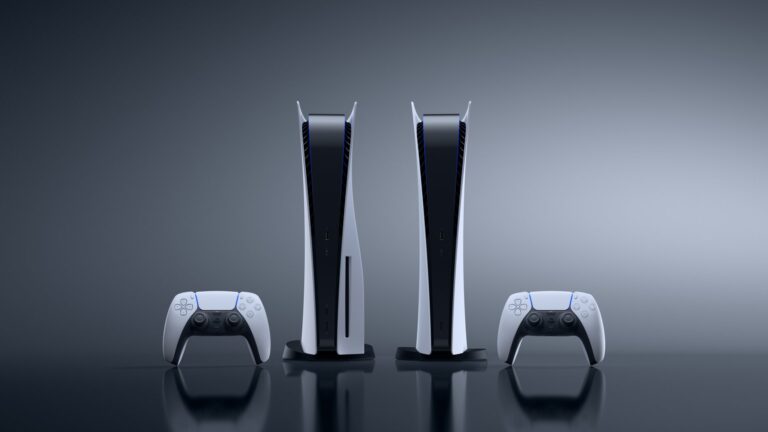
این تنظیمات مخفی PS5 میتوانند تجربه بازی کردن شما را بهتر کنند

این روزها دنبال کردن جدیدترین و قدرتمندترین سختافزارهای گیمینگ کار ارزانی نیست. کنسول پلی استیشن ۵ در زمان عرضه با قیمت پایه ۳۹۹.۹۹ دلار برای نسخه دیجیتال وارد بازار شد. در نسلهای گذشته معمولاً با گذشت زمان شاهد کاهش قیمت کنسولها بودیم، اما نسل فعلی شرایط متفاوتی دارد. مشکلات اقتصادی و کمبود جهانی DRAM باعث شده قیمت سختافزارهای گیمینگ برخلاف روند معمول افزایش پیدا کند.
در سال ۲۰۲۵، قیمت خرده فروشی نسخه دیجیتال پایه پلی استیشن ۵ به ۴۹۹.۹۹ دلار افزایش یافت. اوایل سال جاری میلادی نیز یک افزایش قیمت دیگر اعمال شد و در حال حاضر، ارزانترین نسخه پلی استیشن ۵ با قیمت ۵۹۹.۹۹ دلار به فروش میرسد؛ یعنی ۲۰۰ دلار بیشتر از قیمت زمان عرضه کنسول در سال ۲۰۲۰.بنابراین، خرید یک کنسول نسل نهمی هزینه قابل توجهی دارد. پلی استیشن ۵ شما یک سختافزار ارزشمند است و به همین دلیل بهتر است تا جای ممکن از تمام ظرفیتهای آن استفاده کنید. پولی که برای خرید کنسول پرداخت کردهاید باید بهترین تجربه ممکن را در اختیار شما قرار دهد. از طرفی، با تبدیل شدن کنسولهای بازی به محصولاتی گران قیمت، احتمالاً بسیاری از دارندگان پلی استیشن ۵ از تلویزیونهای 4K و سیستمهای صوتی پیشرفته نیز استفاده میکنند. در چنین شرایطی، تنظیم صحیح کنسول میتواند تفاوت قابل توجهی در تجربه بصری و صوتی ایجاد کند.تنظیمات HDR تلویزیون خود را بررسی کنیدباور کنید یا نه، بسیاری از کاربران برخی از تنظیمات مهم مربوط به بهینهسازی تصویر را نادیده میگیرند. یکی از این موارد HDR است. بسیاری از کاربران تصور میکنند پلی استیشن ۵ هنگام راهاندازی اولیه، این قابلیت را به بهترین شکل ممکن تنظیم میکند. با این حال، بهتر است پس از مدتی استفاده از کنسول، دوباره سراغ تنظیمات HDR بروید و آن را کالیبره کنید.برای این کار وارد منوی Settings شوید و به بخش Screen and Video و سپس Video Output بروید. تنظیمات HDR را میتوانید در این قسمت پیدا کنید. در بخش HDR دو گزینه اصلی در اختیار دارید: فعال بودن HDR بهصورت Always On یا فعال شدن آن تنها زمانی که بازی از HDR پشتیبانی میکند (On When Supported).پیشنهاد ما انتخاب گزینه دوم است. زمانی که HDR را روی Always On قرار میدهید، پلی استیشن ۵ بازیهایی را که به صورت رسمی از HDR پشتیبانی نمیکنند نیز به این فرمت تبدیل میکند. با این حال، این تبدیل مصنوعی برای بازیهای SDR ممکن است ظاهر بصری مورد نظر سازندگان را تغییر دهد و از کیفیت تصویر اصلی آنها بکاهد. در نتیجه، انتخاب گزینه On When Supported میتواند تجربهای نزدیکتر به چیزی که توسعهدهندگان بازی در نظر داشتهاند ارائه کند.اگر تلویزیون یا نمایشگر شما از HGiG (HDR Gaming Interest Group) پشتیبانی میکند، بهتر است این گزینه را نیز فعال کنید. بسیاری از تلویزیونهای مدرن، بهخصوص مدلهای OLED، گزینه HGiG را در اختیار کاربران قرار میدهند.تلویزیونها معمولاً هنگام نمایش فیلم و سریال از فناوری Tone Mapping برای مدیریت روشنایی تصویر استفاده میکنند. پلی استیشن ۵ نیز خودش وظیفه Tone Mapping را انجام میدهد و اگر HGiG فعال نباشد، تلویزیون ممکن است یک مرحله Tone Mapping دیگر روی تصویر اعمال کند. این اتفاق میتواند دقت روشنایی و عملکرد قابلیتهای کاهش نور را تحت تأثیر قرار دهد. در صورتی که تلویزیون شما از HGiG پشتیبانی میکند، توصیه میشود پیش از کالیبره کردن HDR در پلی استیشن ۵، ابتدا HGiG را فعال کنید.تنظیم صحیح 120Hz و VRRاگر تلویزیون شما از نرخ نوسازی بالا پشتیبانی میکند، فعال کردن گزینههای 120Hz و VRR میتواند تجربه بازی کردن را روانتر کند. در همان بخش Screen and Video گزینههای مربوط به 120Hz و VRR (Variable Refresh Rate) قرار دارند.اگر تلویزیون شما از نرخ نوسازی 120Hz پشتیبانی میکند، بهتر است از این قابلیت استفاده کنید. بسیاری از تلویزیونهای OLED جدید از نرخ نوسازی 120 هرتز بهره میبرند. اگر از مشخصات تلویزیون خود مطمئن نیستید، میتوانید مدل دستگاه را بررسی کنید تا ببینید آیا از 120Hz پشتیبانی میکند یا خیر.نرخ نوسازی در واقع مشخص میکند تلویزیون چند بار در هر ثانیه میتواند تصویر را تازهسازی کند. ترکیب نرخ نوسازی بالاتر با نرخ فریم بیشتر میتواند حرکتهای بسیار روانتری ایجاد کند؛ در حالی که بسیاری از تلویزیونهای معمولی همچنان به نرخ نوسازی 60Hz محدود هستند.VRR نیز نرخ فریم بازی را با نرخ نوسازی نمایشگر هماهنگ میکند. این فناوری باعث میشود این دو پارامتر با یکدیگر همگام باشند و مشکلاتی مانند Screen Tearing کاهش پیدا کند. به همین دلیل، اگر تلویزیون و بازی شما از این قابلیتها پشتیبانی میکنند، بهتر است گزینههای 120Hz و VRR را روی حالت Automatic قرار دهید.تنظیمات صوتی را متناسب با تجهیزات خود پیکربندی کنیدیکی از قابلیتهایی که نباید نادیده بگیرید، سیستم 3D Audio در پلی استیشن ۵ است. این ویژگی صدای سه بعدی را با توجه به فضای اتاق و فاصله شما از منابع صوتی تنظیم میکند. پلی استیشن ۵ یک بخش کالیبراسیون برای این قابلیت دارد که دستورالعملهای لازم برای تنظیم آن را در اختیار شما قرار میدهد. بنابراین اگر از Soundbar یا اسپیکرهای خارجی استفاده میکنید، ارزش دارد این قابلیت را امتحان کنید.اگر هدست شما نیز از صدای سهبعدی پشتیبانی میکند، میتوانید این قابلیت را برای هدست خود فعال کنید. همچنین بهتر است سایر گزینههای موجود در بخش Audio Output را بررسی کنید تا مطمئن شوید بهترین تنظیمات متناسب با تجهیزات صوتی شما انتخاب شدهاند. برای مثال، گزینه Audio Format (Priority) باید بر اساس دستگاه صوتی شما تنظیم شود. در این بخش گزینههایی مانند Linear PCM، Dolby و DTS در دسترس هستند و باید گزینهای را انتخاب کنید که بیشترین سازگاری را با سیستم صوتی شما دارد.از Gaming Presets استفاده کنیدیکی دیگر از قابلیتهایی که ممکن است بسیاری از کاربران پلی استیشن ۵ از وجود آن بیخبر باشند، Gaming Presets است. در بخش تنظیمات پلی استیشن ۵ میتوانید برخی ترجیحات مربوط به بازیها را از قبل تعیین کنید تا هنگام اجرای بازیهای جدید، این تنظیمات بهصورت خودکار اعمال شوند.برای مثال، اگر در بازیهای اولشخص به کنترلهای معکوس (Inverted Controls) عادت دارید، میتوانید این گزینه را بهعنوان یک پیش تنظیم انتخاب کنید. برای بازیهای سوم شخص نیز امکان تعیین تنظیمات جداگانه وجود دارد. حتی میتوانید درجه سختی مورد علاقه خود را نیز از قبل مشخص کنید تا مجبور نباشید در هر بازی وارد منوی تنظیمات شوید و آن را تغییر دهید.تنظیمات مربوط به زیرنویسها، صدا و انتخاب Performance Mode یا Resolution Mode نیز میتوانند بهعنوان Gaming Preset تعیین شوند. بنابراین اگر تاکنون این بخش را نادیده گرفتهاید، بد نیست سری به آن بزنید. این قابلیت میتواند در طولانیمدت زمان زیادی از شما ذخیره کند و باعث شود بازیها از همان ابتدا با تنظیمات مورد علاقه شما اجرا شوند.PS5 خود را بهتر بشناسیدراههای مختلفی برای بهینهسازی تجربه بازی روی پلی استیشن ۵ وجود دارد؛ از تنظیمات خود کنسول گرفته تا تلویزیون و سیستم صوتی. مواردی که در این مطلب به آنها اشاره شد، تنها بخشی از تنظیماتی هستند که ممکن است کاربران به آنها توجه نکنند.به همین دلیل بهتر است هر چند وقت یکبار تمام منوهای تنظیمات پلی استیشن ۵ را بررسی کنید و گزینههای مختلف را بشناسید. ممکن است قابلیتهایی در کنسول شما وجود داشته باشند که تاکنون از آنها استفاده نکردهاید و بتوانند تجربه بازی کردن را از نظر کیفیت تصویر، روان بودن گیمپلی و صدای بازیها به شکل محسوسی بهبود دهند.